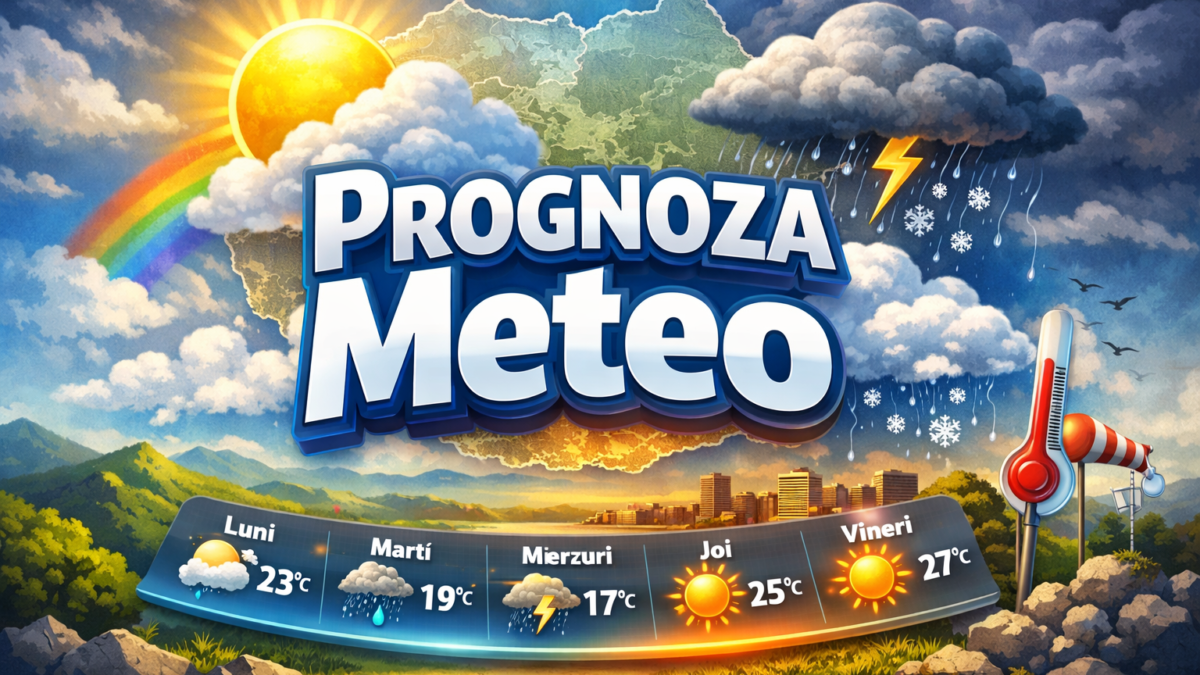
Un widget meteo în WordPress poate aduce trafic constant din căutări precum „prognoza meteo [oraș]” și îți crește timpul petrecut pe pagină (mai ales dacă ai articole locale, ghiduri de călătorie, evenimente sau știri). În ghidul ăsta îți arăt două metode simple: Gutenberg (bloc) și shortcode, plus câteva setări care te ajută să rămâi rapid și „SEO-friendly”.
De ce merită să adaugi prognoza meteo pe site
- Intenție clară: utilizatorul caută o informație utilă „acum”, deci CTR și engagement bune.
- Long-tail ușor: „meteo București 7 zile”, „meteo Cluj 14 zile”, „vremea azi + oraș”.
- Internal linking: poți lega meteo de articole (evenimente, trasee, reparații auto, etc.).
- Revenire: mulți utilizatori revin zilnic dacă widgetul e vizibil.
Metoda 1: adaugi widgetul ca bloc Gutenberg
Dacă pluginul tău de meteo oferă un bloc Gutenberg, asta e varianta cea mai comodă: intri în editor, apeși „+”, cauți „meteo/prognoză” și inserezi blocul în pagină sau în sidebar (dacă tema suportă).
- Deschide pagina unde vrei să apară prognoza (de ex. „Prognoza Meteo România”).
- Click pe + (Add block) și caută „meteo” / „weather”.
- Selectează blocul și setează: oraș, număr de zile, unități (°C), afișare iconițe.
- Publică/Actualizează.
Sfat: pune widgetul sus (above the fold) doar dacă e pagina dedicată meteo. În articole, mai bine îl pui după introducere ca să nu „mănânce” din conținutul principal.
Metoda 2: adaugi prognoza cu shortcode (merge oriunde)
Dacă pluginul nu are bloc Gutenberg, aproape sigur are un shortcode. Shortcode-ul îl poți pune: în pagini, în postări, în widget-uri de tip „Shortcode”, în template-uri sau chiar în elemente custom HTML.
Exemplu (orientativ): adaptează după shortcode-ul exact oferit de pluginul tău.
[meteo_romania oras="Bucuresti" zile="7" afiseaza="icon+temp"]Unde îl pui:
- Într-o pagină: adaugi un bloc „Shortcode” și lipești codul.
- În sidebar: Appearance → Widgets → „Shortcode” / „Custom HTML”.
- În template (pentru dev):
<?php echo do_shortcode('[meteo_romania oras="Bucuresti" zile="7"]'); ?>Sfat: pentru SEO, creează o pagină dedicată pentru 1–3 orașe mari (ex. București, Cluj, Iași), dar evită să generezi sute de pagini subțiri doar cu meteo (thin content).
Cum alegi locația: oraș fix vs. selector de oraș
Ai două abordări bune:
- Oraș fix (ex. „Meteo București”): simplu, rapid, bun pentru ranking pe o expresie clară.
- Selector de oraș: util pentru utilizatori, dar ai grijă să nu devină greu (prea multe request-uri).
Dacă ai selector, folosește caching (vezi secțiunea de mai jos) și limitează orașele populare sau lasă utilizatorul să caute.
Performanță: caching, ca să nu încetinești site-ul
Un widget meteo poate încetini pagina dacă face cereri externe la fiecare vizită. Soluția e simplă: cache de 10–30 minute (sau chiar 60 min, dacă nu ai nevoie de update foarte des).
- Setează cache în plugin (dacă are opțiunea).
- Dacă folosești un plugin de cache (ex. page cache), widgetul meteo va fi și el servit mai rapid.
- În pagini foarte traficate, preferă un refresh la intervale fixe (cron) în loc de „live fetch” la fiecare hit.
Regulă simplă: meteo „la minut” nu merită dacă îți strică Core Web Vitals.
Mini-optimizare SEO pentru pagina cu meteo
Ca să ai șanse reale la poziții înalte, pagina nu trebuie să fie doar un widget. Adaugă și context:
- Un paragraf scurt despre cum se interpretează prognoza (vânt, precipitații, senzație).
- FAQ (îl ai mai jos) – ajută la featured snippets.
- Internal links spre articole relevante (de ex. „cum alegi anvelopele de iarnă” / „ștergătoare” / „service AC”).
- H2-uri clare: „Meteo azi”, „Meteo 7 zile”, „Meteo 14 zile”, „Atenționări”.
Dacă ai deja o pagină principală pentru meteo, folosește articolul ăsta ca „suport” și pune un link intern către pagina principală (și invers).
Recomandare: folosește un plugin simplu de folosit
Dacă vrei varianta „instalezi și gata”, folosește pluginul meteo creat de mine în colaborare cu ChatGPT
Plugin Meteo România pentru WordPress
Întrebări frecvente (FAQ)
Pot pune meteo în sidebar?
Da. Folosește un widget „Shortcode” sau „Custom HTML” și lipește shortcode-ul pluginului.
Ce e mai bun: meteo 7 zile sau 14 zile?
Pentru utilitate și performanță, 7 zile e suficient. 14 zile poate aduce trafic, dar are risc de prognoză mai puțin precisă. Ideal: afișezi 7 zile și oferi opțiunea de extindere (dacă pluginul permite).
Widgetul meteo îmi încetinește site-ul?
Poate, dacă face request extern la fiecare vizită. Activează caching (10–30 minute) și evită să încarci widgetul pe toate paginile.
Pot face pagini separate „Meteo București”, „Meteo Cluj” etc.?
Da, dar creează doar pentru orașe relevante și adaugă text util (nu doar widget). Evită sute de pagini subțiri (thin content).
Se poate afișa automat orașul utilizatorului?
Unele soluții permit geolocație (cu acord). Atenție: poate complica GDPR și poate crește încărcarea paginii. De multe ori e mai simplu un selector de oraș.